
Skip to content

Enterprise Resource Planning

Standardprozesse für Ihr Wachstum.

ERP betreuen und optimieren.

KI, Daten & Integration.

Systeme integrieren und Anwendungen erweitern.

Daten für Analysen und Planung nutzen.

KI-Anwendungen und Joule gezielt nutzen.

Geschäftsbereiche

Vertrieb und Kunden im Blick.

Personalprozesse digital ordnen.

Reisen und Ausgaben organisieren.

Projekte, Ressourcen und Teamkapazitäten planen.

Nachhaltigkeit mit SAP: Verpackungs- und Emissionsdaten verbinden.

Bestehendes SAP besser nutzen

Support, Optimierung und Weiterentwicklung.

Berechtigungen und passende Sicherheitsthemen gehören zur Betreuung.

Neue Lösungen erfolgreich einführen

Einführung und ein möglicher Wechsel von SAP Business ByDesign als gemeinsames Angebot.

Systeme verbinden und passende Erweiterungen umsetzen.

Sinnvolle KI-Anwendungsfälle in die Praxis bringen.

Fehlende Funktionen gezielt ergänzen

Erweiterungen für SAP Business ByDesign sowie Anwendungen, Automatisierungen und passende KI-Agenten auf SAP Business Technology Platform.

Vorhandene Lösungen für konkrete Aufgaben im SAP-Alltag.

Produktion

Produktion, Materialflüsse und Finanzen verbinden.

Projektgeschäft

Projekte, Leistungen und Abrechnung zusammenführen.

Handel

Einkauf, Lager und Vertrieb durchgängig steuern.

Überblick & Neues

Fachwissen und Orientierung rund um SAP.

Neuerungen und ihre Bedeutung für Ihre SAP-Lösung.

Praxis

Konkrete Hilfen für Ihren Arbeitsalltag mit SAP.

Medien

SAP-Themen und Anwendungen anschaulich erklärt.

Bradler GmbH

Team, Leistungen und Arbeitsweise kennenlernen.

Was unsere Beratung und Zusammenarbeit prägt.

Einblicke

Einblicke in die Zusammenarbeit mit unseren Kunden.

Die Bradler GmbH auf einen Blick.

Karriere & Kontakt

Aufgaben und Entwicklungsmöglichkeiten im SAP-Umfeld.

Den passenden Ansprechpartner für Ihr Anliegen finden.

Bradler GmbH21. August 2019, 16:50:00 MESZ1 Min. Lesezeit

Kurzanleitung: UI-Schalter bearbeiten

Sie möchten in Ihrem SAP-Business-ByDesign-System UI-Schalter bearbeiten.


Lösung

Im folgenden Dokument wird der Umgang mit den UI Schaltern erläutert.

Benutzerrolle
UI-schalter-bild-01

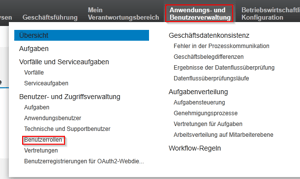
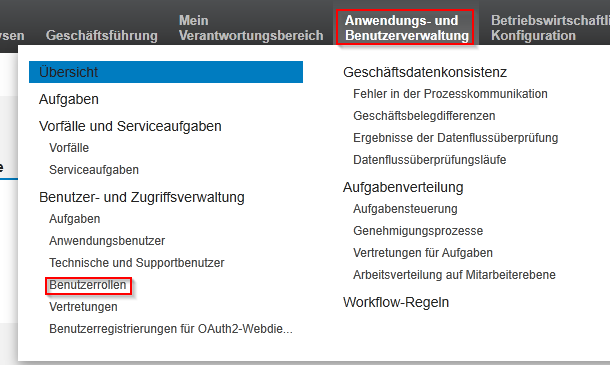
Benutzerrollennummer auswählen, um zur Übersicht der Benutzerrolle zu gelangen. In unserem Beispiel mit der Benutzerrolle Bradler Support.

UI-schalter-bild-02

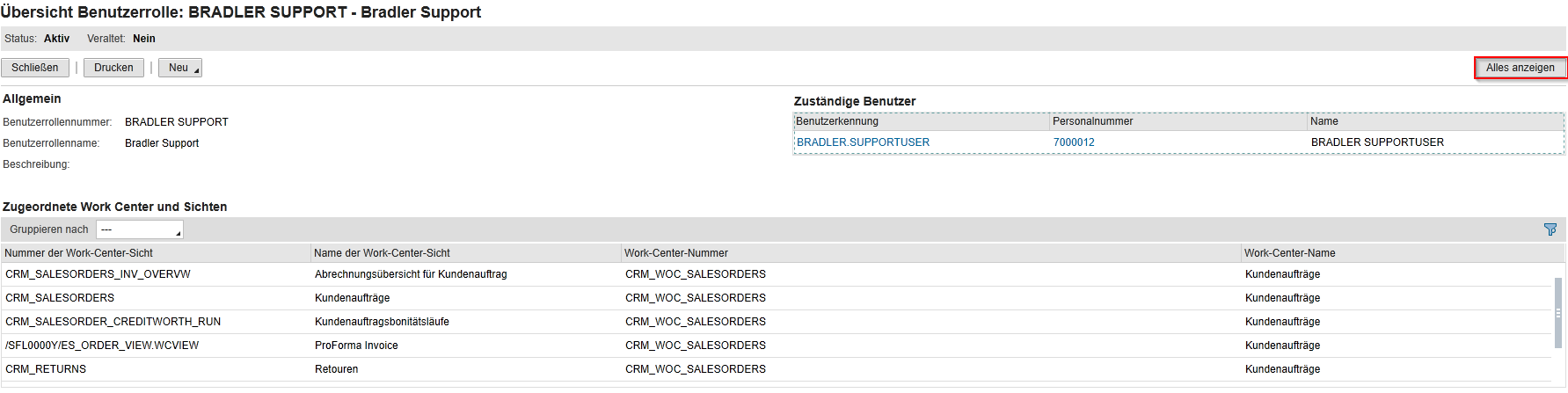
In der Übersicht muss die Detailansicht aufgerufen werden.
UI-schalter-bild-03

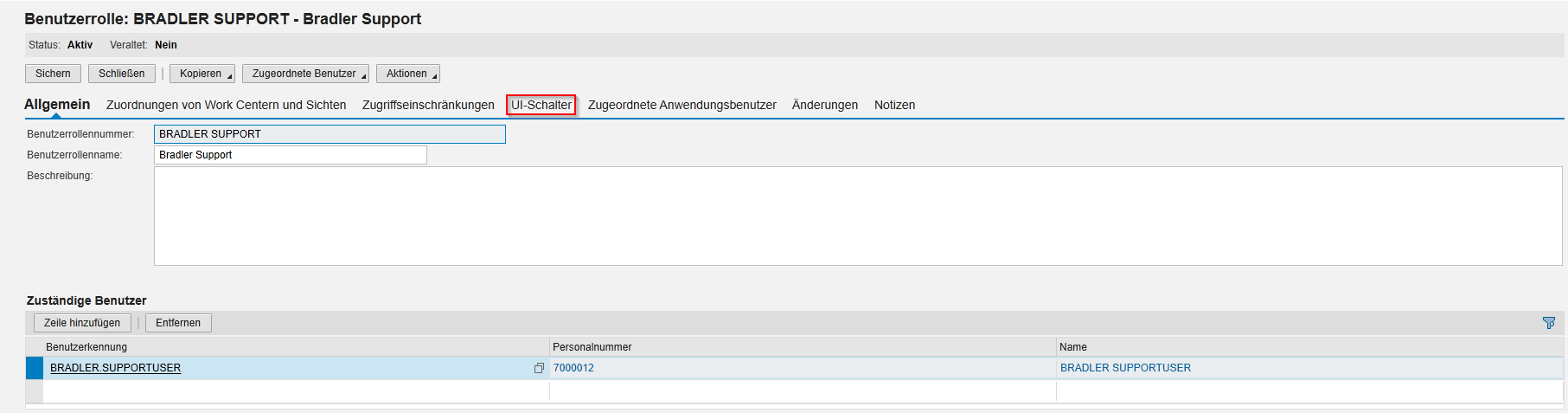
Nun den Reiter „UI- Schalter“ auswählen.
UI-schalter-bild-04

Im UI- Schalter muss eine Zeile hinzugefügt werden, um dort die UI-Schalter den Benutzerrollen zuzuordnen.

UI-schalter-bild-05


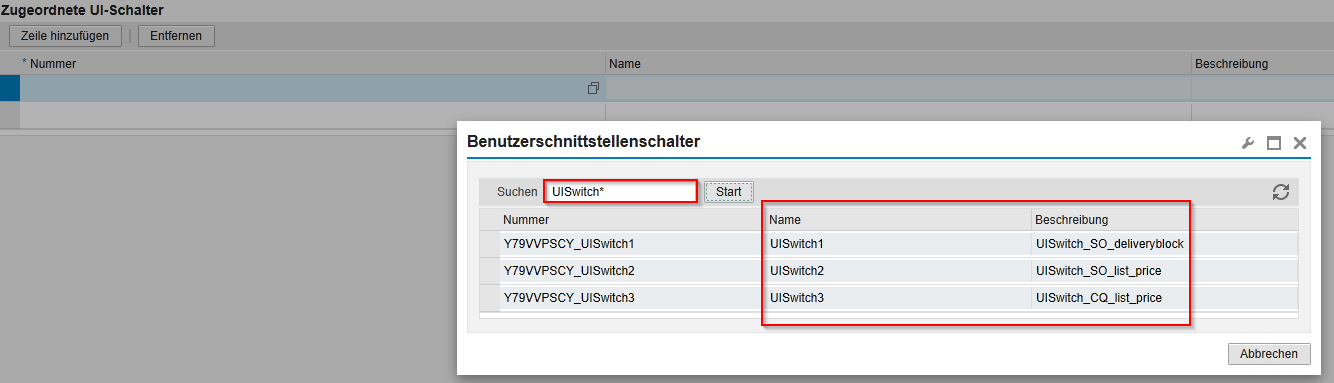
Diese lassen sich in der Suchfunktion mit dem Suchbegriff „UISwitch*“ finden
UI-schalter-bild-06

Folgend eine Tabelle der derzeitig verfügbaren UI- Switches und deren Funktionen:

Name

Beschreibung

Funktion

UISwitch1

UISwitch_SO_deliveryblock

Setzt das Feld „Liefersperre“ im Kundenauftrag auf Read-Only. Das heißt, das Feld kann mit dieser Benutzerrolle nicht mehr bearbeitet werden.

UISwitch2

UISwitch_SO_list_price

Setzt das Feld „Listenpreis“ im Kundenauftrag auf Read- Only.

Das heißt, das Feld kann mit dieser Benutzerrolle nicht bearbeitet werden.

UISwitch3

UISwitch_CQ_list_price

Setzt das Feld „Listenpreis“ im Angebot auf Read- Only.

Das heißt, das Feld kann mit dieser Benutzerrolle nicht bearbeitet werden.

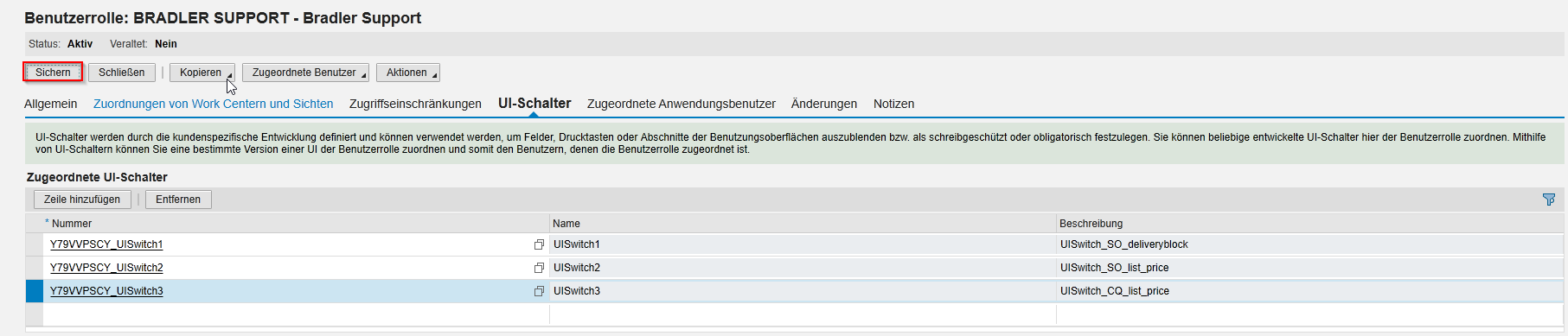
Nachdem alle gewünschten UISwitches zugewiesen und gespeichert wurden, sind diese für die Benutzerrolle aktiv.
UI-schalter-bild-07

Produkt / Gültigkeit

Diese Kurzanleitung wurde auf Basis von SAP Business ByDesign erstellt. Alle Angaben ohne Gewähr.


Weitere Unterstützung benötigt

Wünschen Sie weitere Unterstützung im Bereich SAP Business ByDesign? Gerne unterstützt Sie das Beraterteam der Bradler GmbH. 

VERWANDTE ARTIKEL