Skip to content

Enterprise Resource Planning

Standardprozesse für Ihr Wachstum.

ERP betreuen und optimieren.

KI, Daten & Integration.

Systeme integrieren und Anwendungen erweitern.

Daten für Analysen und Planung nutzen.

KI-Anwendungen und Joule gezielt nutzen.

Geschäftsbereiche

Vertrieb und Kunden im Blick.

Personalprozesse digital ordnen.

Reisen und Ausgaben organisieren.

Projekte, Ressourcen und Teamkapazitäten planen.

Nachhaltigkeit mit SAP: Verpackungs- und Emissionsdaten verbinden.

Bestehendes SAP besser nutzen

Support, Optimierung und Weiterentwicklung.

Berechtigungen und passende Sicherheitsthemen gehören zur Betreuung.

Neue Lösungen erfolgreich einführen

Einführung und ein möglicher Wechsel von SAP Business ByDesign als gemeinsames Angebot.

Systeme verbinden und passende Erweiterungen umsetzen.

Sinnvolle KI-Anwendungsfälle in die Praxis bringen.

Fehlende Funktionen gezielt ergänzen

Erweiterungen für SAP Business ByDesign sowie Anwendungen, Automatisierungen und passende KI-Agenten auf SAP Business Technology Platform.

Vorhandene Lösungen für konkrete Aufgaben im SAP-Alltag.

Produktion

Produktion, Materialflüsse und Finanzen verbinden.

Projektgeschäft

Projekte, Leistungen und Abrechnung zusammenführen.

Handel

Einkauf, Lager und Vertrieb durchgängig steuern.

Überblick & Neues

Fachwissen und Orientierung rund um SAP.

Neuerungen und ihre Bedeutung für Ihre SAP-Lösung.

Praxis

Konkrete Hilfen für Ihren Arbeitsalltag mit SAP.

Medien

SAP-Themen und Anwendungen anschaulich erklärt.

Bradler GmbH

Team, Leistungen und Arbeitsweise kennenlernen.

Was unsere Beratung und Zusammenarbeit prägt.

Einblicke

Einblicke in die Zusammenarbeit mit unseren Kunden.

Die Bradler GmbH auf einen Blick.

Karriere & Kontakt

Aufgaben und Entwicklungsmöglichkeiten im SAP-Umfeld.

Den passenden Ansprechpartner für Ihr Anliegen finden.

Bradler GmbH18. Dezember 2019, 16:05:00 MEZ1 Min. Lesezeit

Kurzanleitung: Intelligentes Scannen von Rechnungen

You want to scan invoices in your SAP Business ByDesign system.


Lösung


Business Configuration

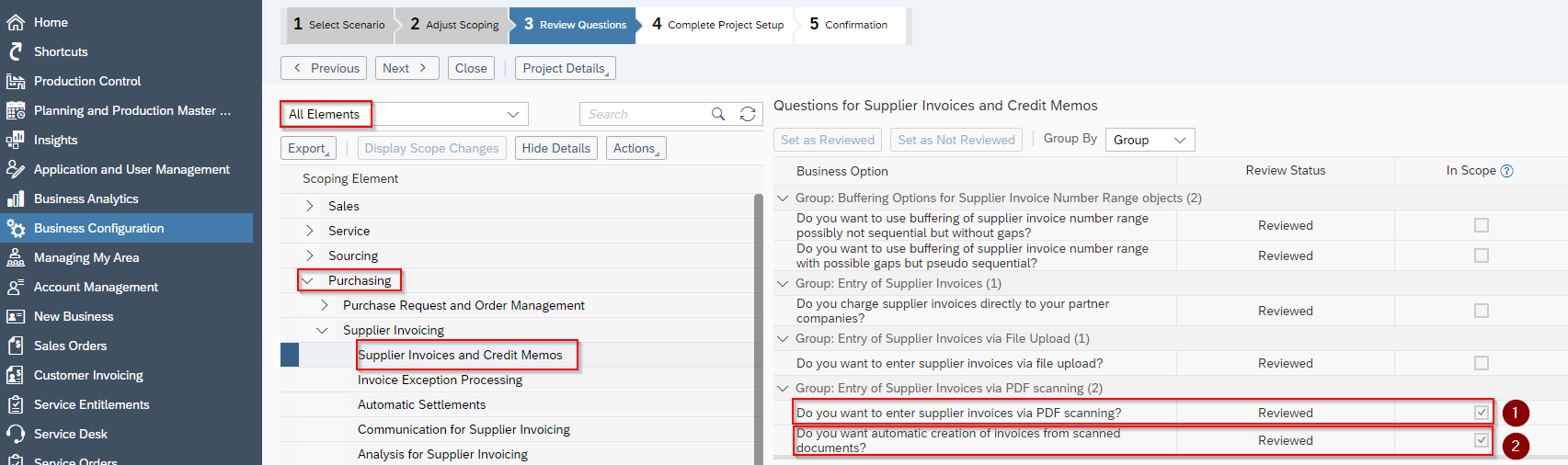
  1. Open Work Center Business Configuration à Implementation project
  2. Select the two questions: 
  • Question 1 only covers the upload of supplier invoices
  • Question 2 covers the upload and posting of supplier invoices
invoice-scanning-bild-01

Assign Work Center view to the users

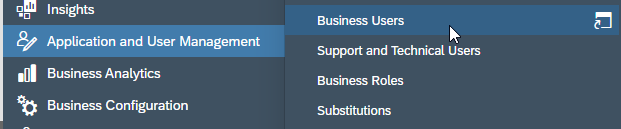
Open the Work Center Application and User Management and the view Business Users.
invoice-scanning-bild-02

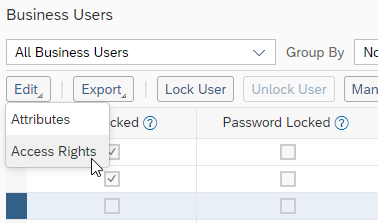
Select the relevant user and Edit the Access Rights. 
invoice-scanning-bild-03

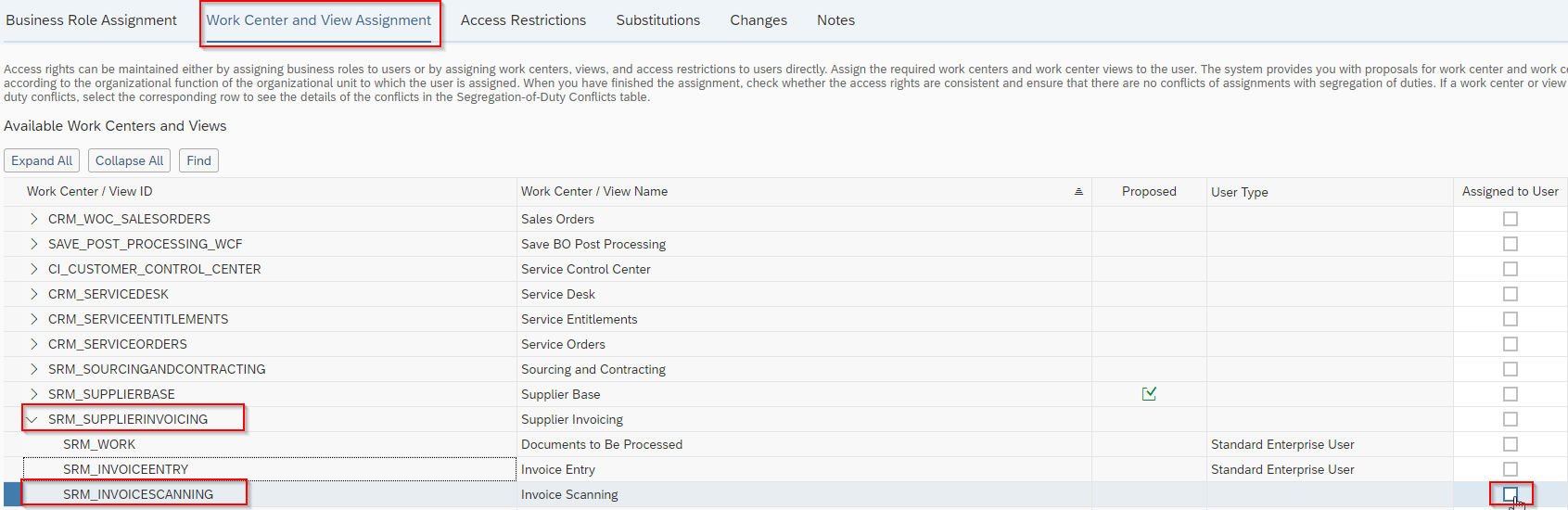
Select the respective Work Center view and Save.
invoice-scanning-bild-04

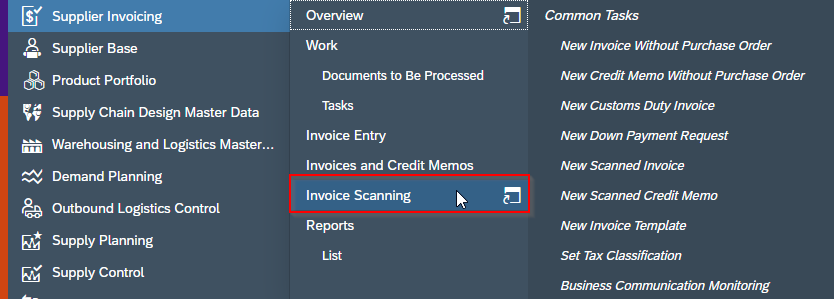
Open the newly created Work Center view “Invoice Scanning”
invoice-scanning-bild-05

Synchronize Supplier Master Data

invoice-scanning-bild-06

Click Start Synchronization and Refresh.

invoice-scanning-bild-07

Supplier master data needs to be synchronized every time a new supplier is added.

Upload Supplier Invoice PDF

invoice-scanning-bild-08

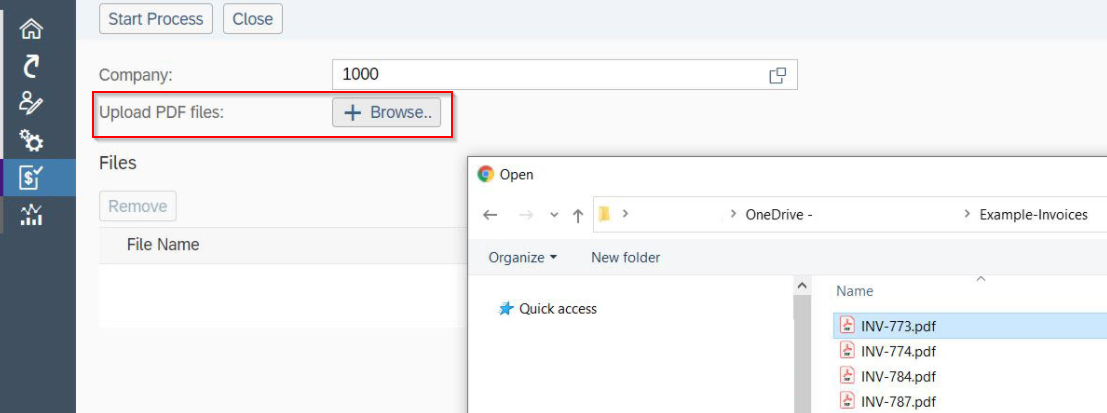
Select the PDF file.

invoice-scanning-bild-09

  • If you have only chosen Question 1 in Scope, you can click Create Invoice
  • If you have chosen Question 1+2, the invoice is created automatically and can be opened
  • You have the possibility to check the scanned values

Multiple PDF Upload

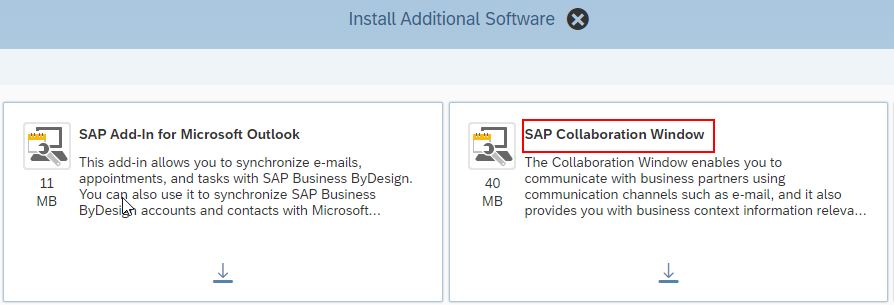
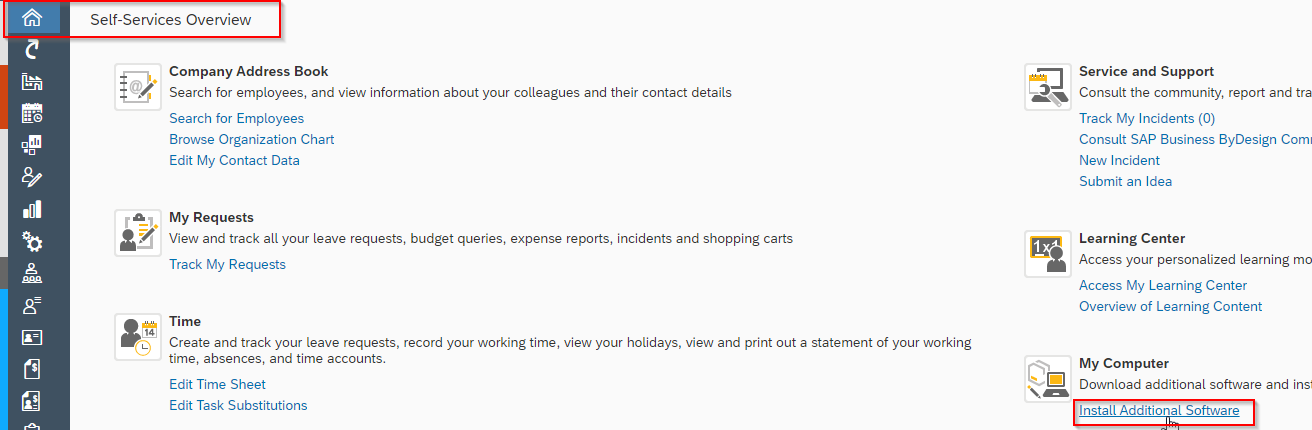
  • Download SAP collaboration window (self-services overview).
invoice-scanning-bild-10


invoice-scanning-bild-11

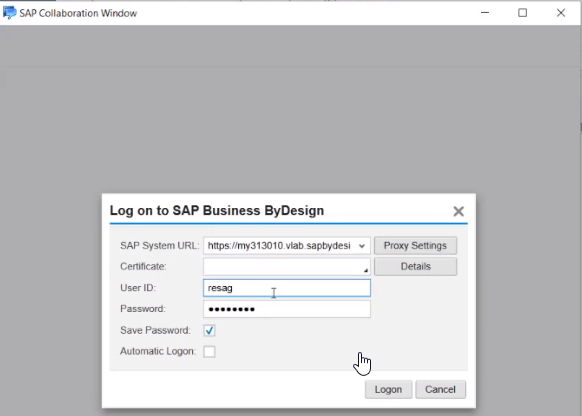
  • Logon to Collaboration Window.

invoice-scanning-bild-12

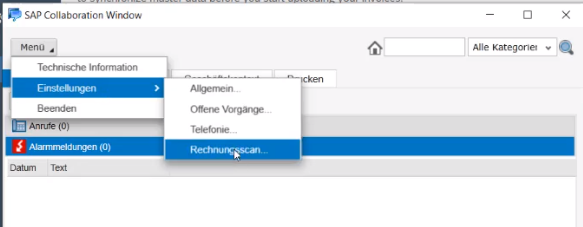
  • Menu --> Settings --> Invoice Scan.

invoice-scanning-bild-13

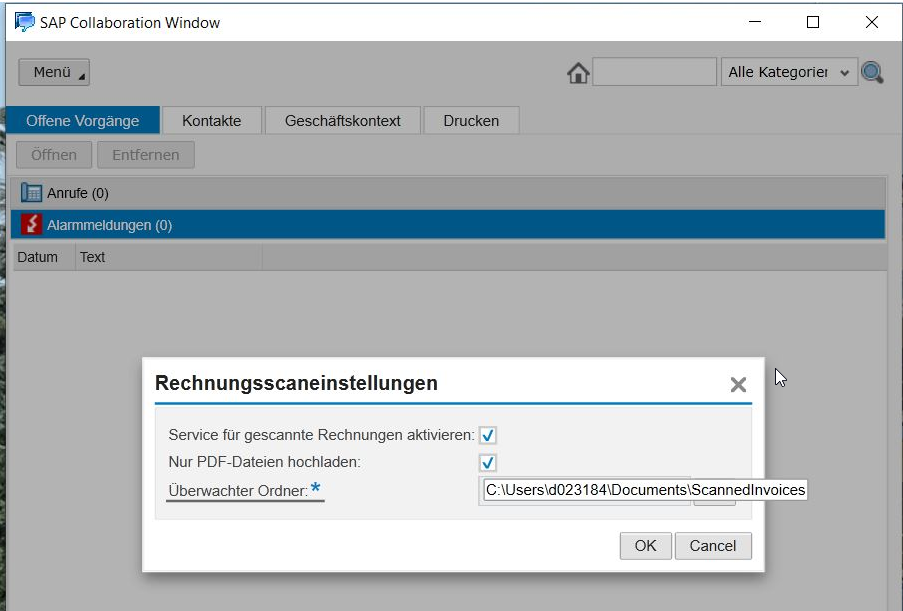
  • Please flag both options and specify the ‘Observed’ folder, from where to upload the PDFs. (Enter folder in the category "Überwachter Ordner").
invoice-scanning-bild-14

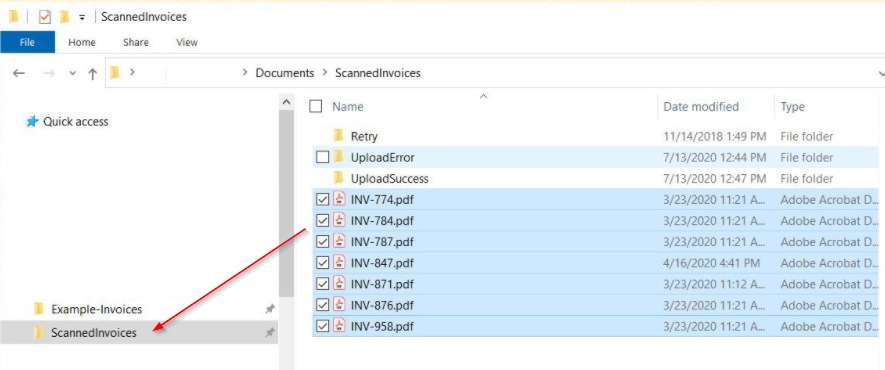
  • Next, you need to copy your invoice PDF into the observed folder, from where they get automatically uploaded, if the Collaboration Window is open.
invoice-scanning-bild-15

The company information is retrieved from the user logged in to the Collaboration Window.

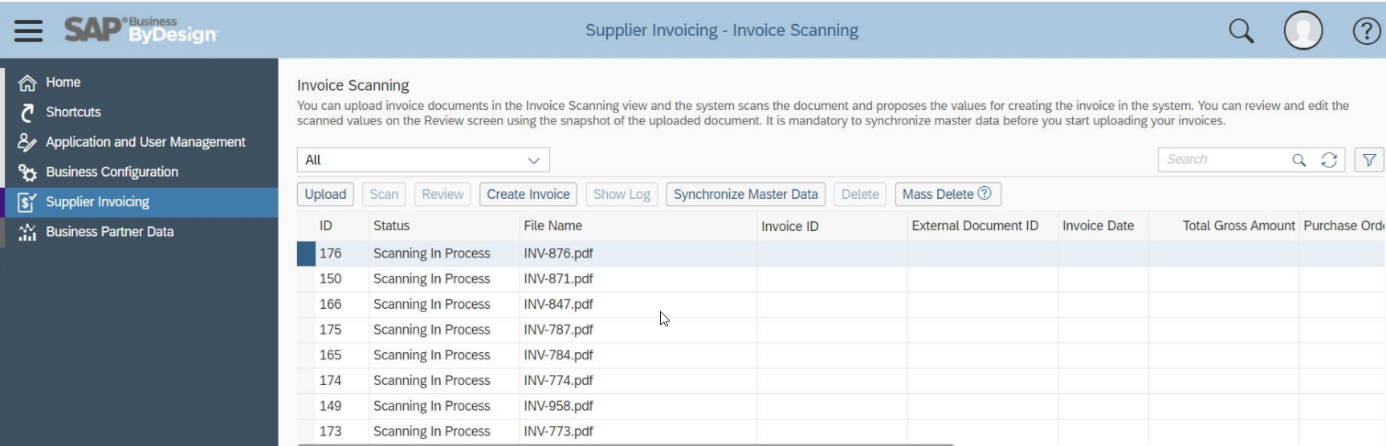
  • The invoices then show up in the ‘Invoice Scanning’ view as if you had uploaded them stepwise:
invoice-scanning-bild-16

The next steps are similar to single PDF uploads.

Product / Validity

This quick guide was created based on SAP Business ByDesign. All statements without guarantee.

Further support needed

Would you like further support in the area of SAP Business ByDesign? The team of consultants at Bradler GmbH will be happy to support you.

VERWANDTE ARTIKEL