
Sie möchten die Lohnbuchungen in SAP-Business-ByDesign-System bearbeiten.
Lösung
Excel Sheet herunterladen
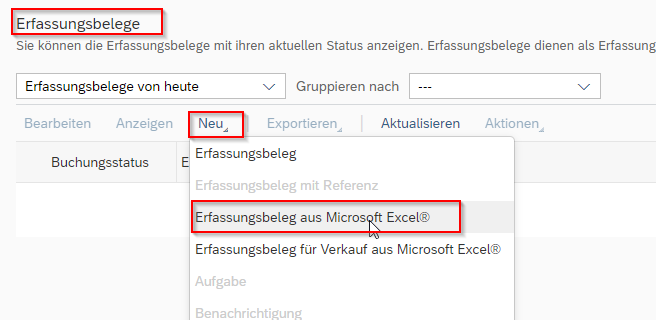
Hauptbuch --> Erfassungsbelege --> Neu --> Erfassungsbeleg aus Microsoft Excel
Excel Sheet mit den Buchungen befüllen & über "SAP" anmelden
(ggf. steht der Download des Excel Add-Ins noch aus --> Ablauf siehe weiter unten)
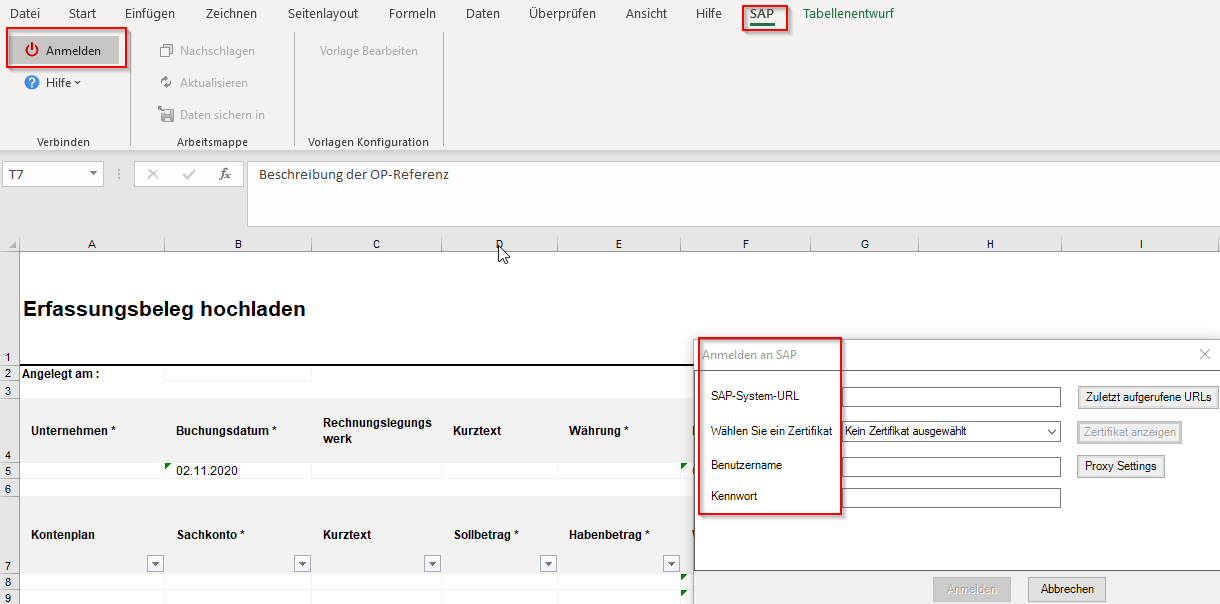
Für jedes RLW die Buchung anlegen --> wenn der Beleg schon mal hochgeladen wurde, Spalten "Dummy Indicator" löschen (Spalten J/ K/ L).
Daten in SAP hochladen
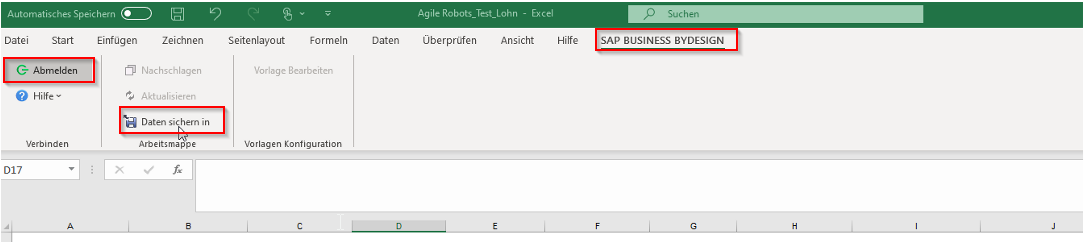
Nachdem die Excel-Vorlage ausgefüllt wurde, können Sie diese durch den Klick auf "Daten sichern in" in das SAP System hochladen.
Download des Excel Add-Ins
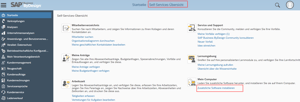
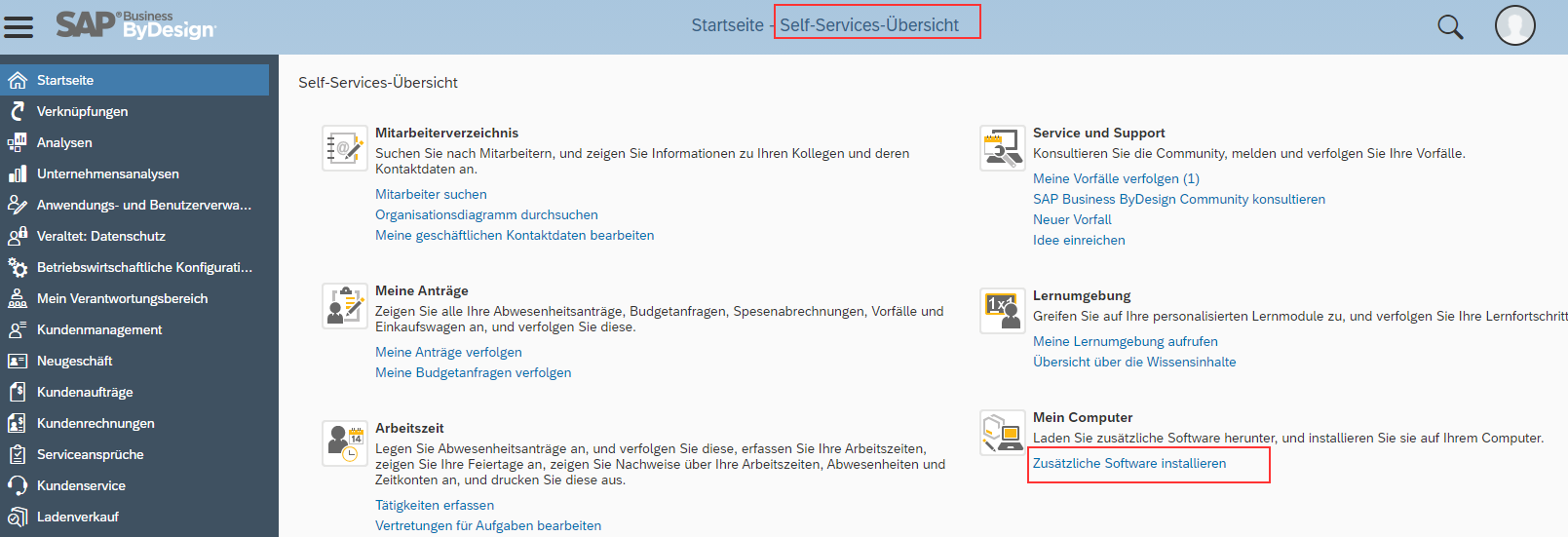
Startseite --> Self-Services-Übersicht --> Mein Computer
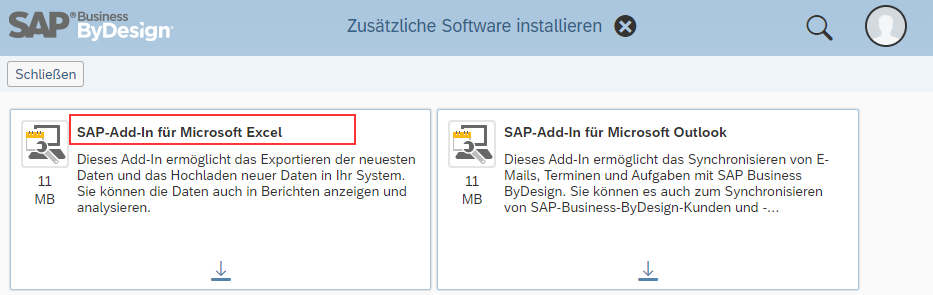
SAP-Add-In für Microsoft Excel herunterladen
Möglicherweise die benötigte Version des .NET-Frameworks installieren: https://www.microsoft.com/en-US/download/details.aspx?id=25150
--> Microsoft .NET Framework 3.5 Service pack 1 (Full Package)
Erfassungsbeleg in mehreren Rechnungslegungswerken buchen
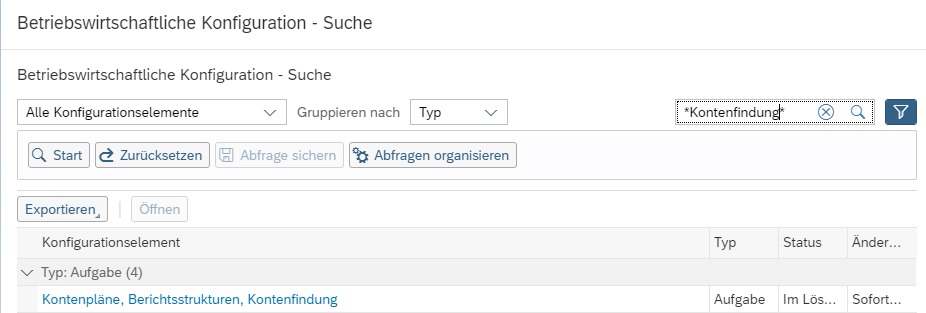
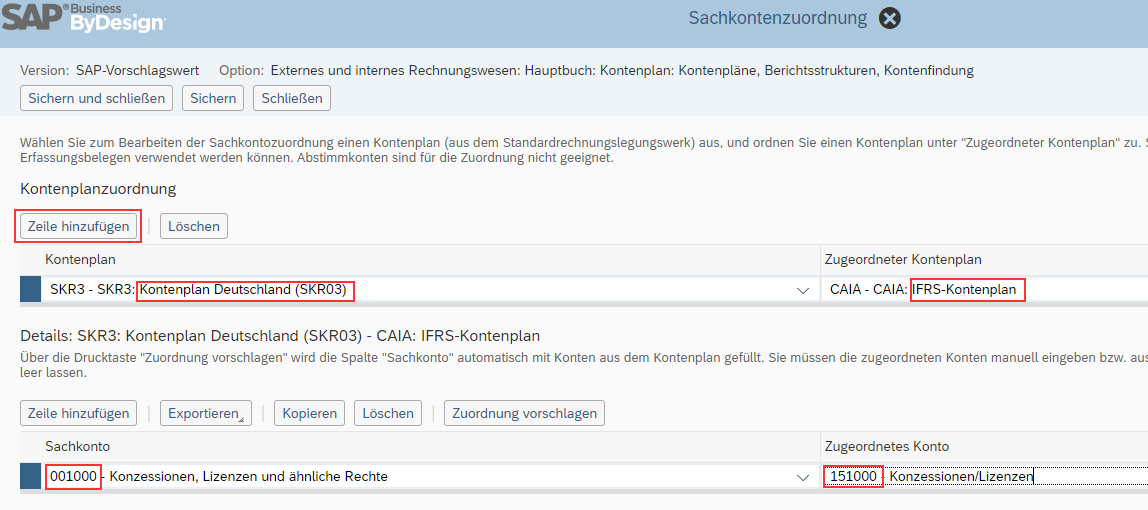
Work Center „Betriebswirtschaftliche Konfiguration“ - *Kontenfindung*
Aufgabe „Sachkontenzuordnung bearbeiten“
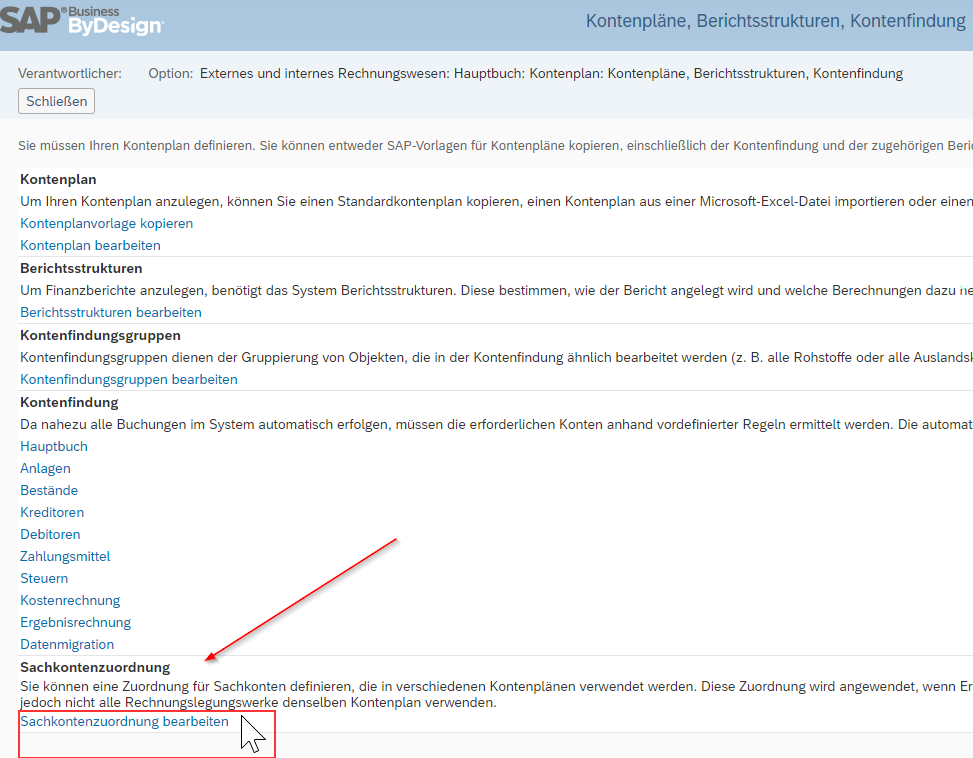
Hier kann die Zuordnung von HGB-Konto zu IFRS-Konto gemacht werden.
Wenn der Erfassungsbeleg mit HGB-Konten erstellt wird und das Feld des Rechnungslegungsfeldes frei gelassen wird, kann der Beleg automatisch in beide Rechnungslegungswerke gebucht werden.
Da bei Erfassungsbelegen direkt auf Sachkonten gebucht wird, greift die Verknüpfung über Kontenfindungsgruppen für diesen Fall nicht.
Es ist empfehlenswert, nur die Konten hier zu mappen, die später tatsächlich benötigt werden (bspw. Lohnkonten).
Offene Posten Verwaltung für Sachkonten (bspw. für Lohnkonten)
WC Hauptbuch - Sachkonten - Bearbeiten - Kontenplan
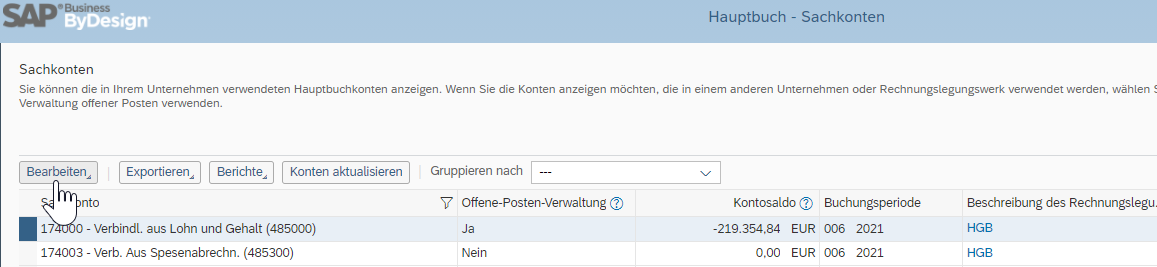
Hier kann der Haken für die „Offene-Posten-Verwaltung“ gesetzt werden.

Nachdem der Haken gesetzt wurde, kann man sich unter
Hauptbuch - Sachkonten - Bearbeiten - Offene Posten auf ausgewähltem Konto die offenen Posten auf dem Sachkonto anzeigen lassen.

Die offenen Posten können hier ausgeglichen werden.
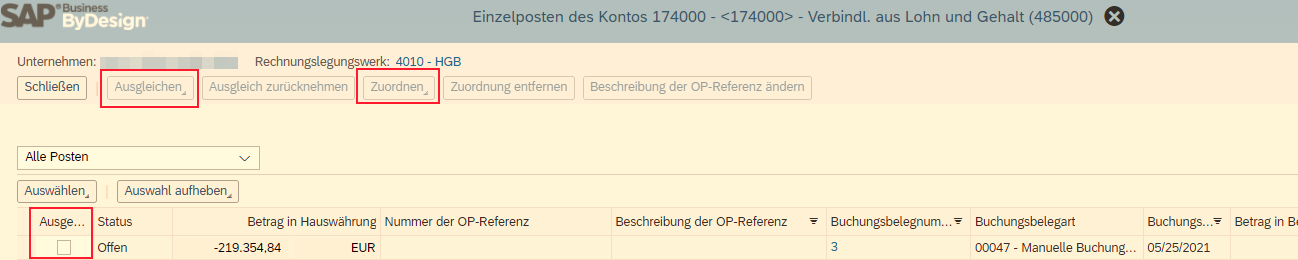
Wenn der Kontoauszug hochgeladen wurde und die Position dem entsprechenden Sachkonto zugeordnet wurde, dann taucht die Zahlung auch in den OPs des Sachkontos auf und kann ausgeglichen werden.
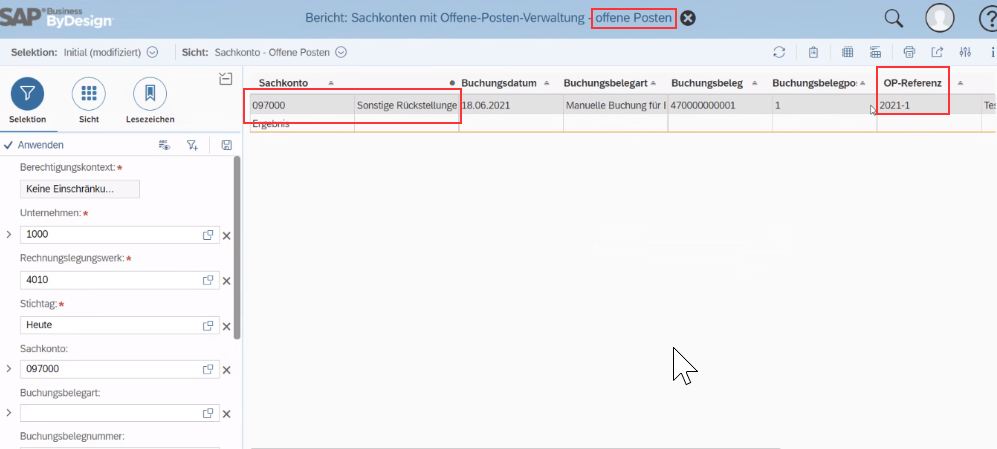
Außerdem kann eine OP-Referenz verwendet werden, um die Zuordnung zu erleichtern.
Die offenen Posten können über den Bericht „Sachkonten mit Offene-Posten-Verwaltung – offene Posten“ aufgerufen werden.
Produkt / Gültigkeit
Diese Kurzanleitung wurde auf Basis von SAP Business ByDesign erstellt. Alle Angaben ohne Gewähr.
Weitere Unterstützung benötigt
Wünschen Sie weitere Unterstützung im Bereich SAP Business ByDesign? Gerne unterstützt Sie das Beraterteam der Bradler GmbH.