

Die Bradler GmbH betreut weiterhin bestehende SAP Business ByDesign-Kunden. Unser Team bietet Application Management Services (AMS), Systemoptimierung und laufende Beratung für Unternehmen, die SAP Business ByDesign nutzen – wir führen jedoch keine Neuimplementierungen mehr durch. Kunden, die sich über die Migration zu SAP Cloud ERP informieren möchten, bieten wir eine strukturierte Migrationsberatung an.
In unserem heutigen Tipp zeigen wir Ihnen die Optionen für Anwendungsbenutzer. Key User, welche Zugriff auf das WorkCenter „Unternehmensanalysen“ in SAP Business ByDesign haben, können Selektionen erstellen, die für alle Anwendungsbenutzer verfügbar sind. Anwendungsbenutzer können Selektionen erstellen, auf die nur Sie selbst Zugriff haben.
Selektion speichern
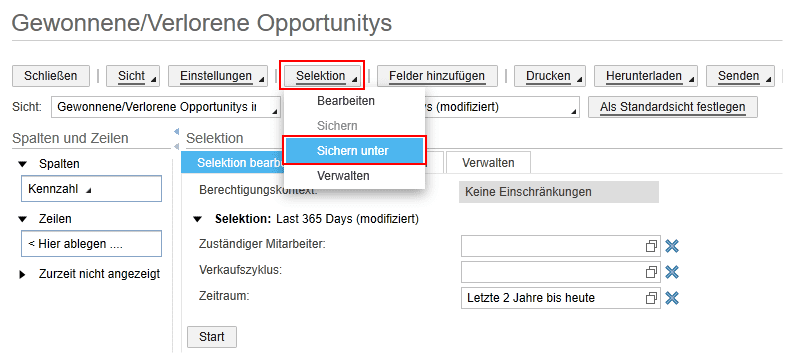
Öffnen Sie den Bericht, für den Sie eine Selektion anlegen möchten und bearbeiten Sie die Selektion entsprechend Ihrer Anforderungen.
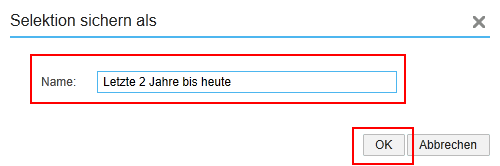
Um die Selektion zu speichern, klicken Sie auf „Selektion“ -> „Sichern unter“.
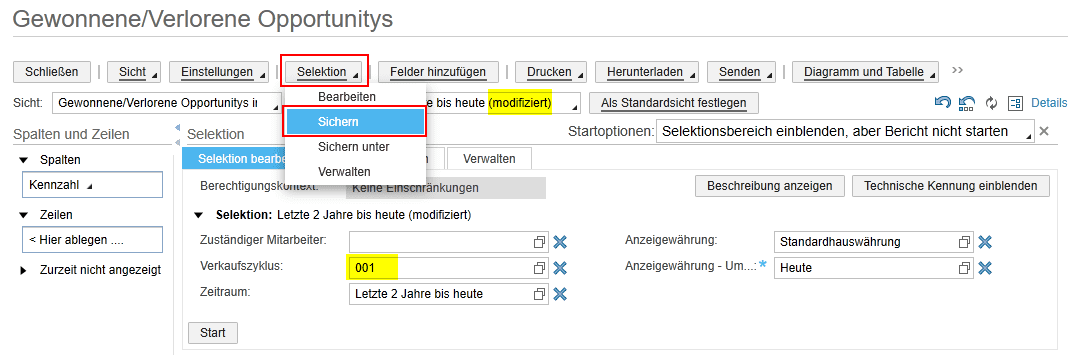
Um eine selbst angelegte und bereits gespeicherte Sicht zu bearbeiten, wählen Sie die entsprechende Sicht aus und nehmen die Änderungen an der Selektion vor. Dann klicken Sie auf „Selektion“ -> „Sichern“.
Die aktuelle Selektion wird gespeichert und die ursprünglichen Werte der Selektion werden überschrieben.
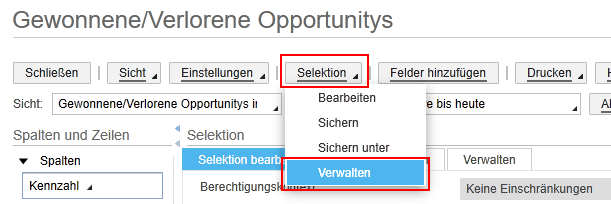
Sie können wählen, welche Selektion als Standard verwendet werden soll. Hierfür klicken Sie auf „Selektion“ -> „Verwalten“.
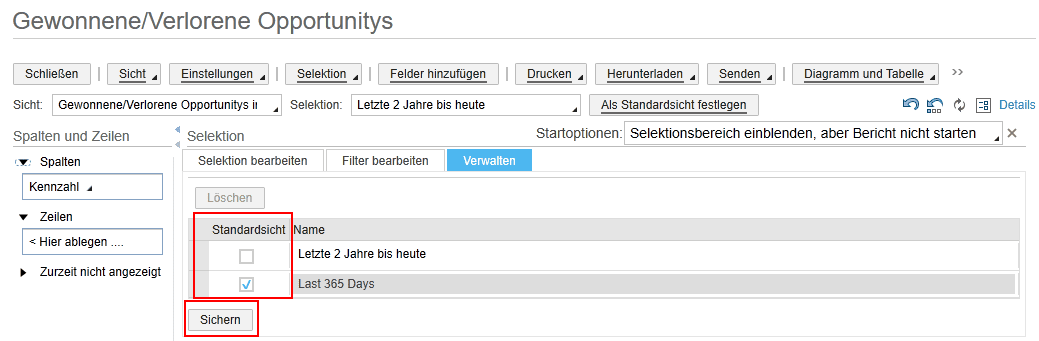
Wählen Sie in der Spalte „Standardsicht“ Ihre favorisierte Sicht.
Selbst erstelle Selektionen können hier durch den Button „Löschen“ gelöscht werden.
Wir hoffen, dass unser heutiger Tipp für die Arbeit mit Berichten in SAP Business ByDesign hilfreich war.
Sollten Sie noch Fragen rund um SAP Business ByDesign haben, können Sie sich gerne jederzeit bei uns melden!